

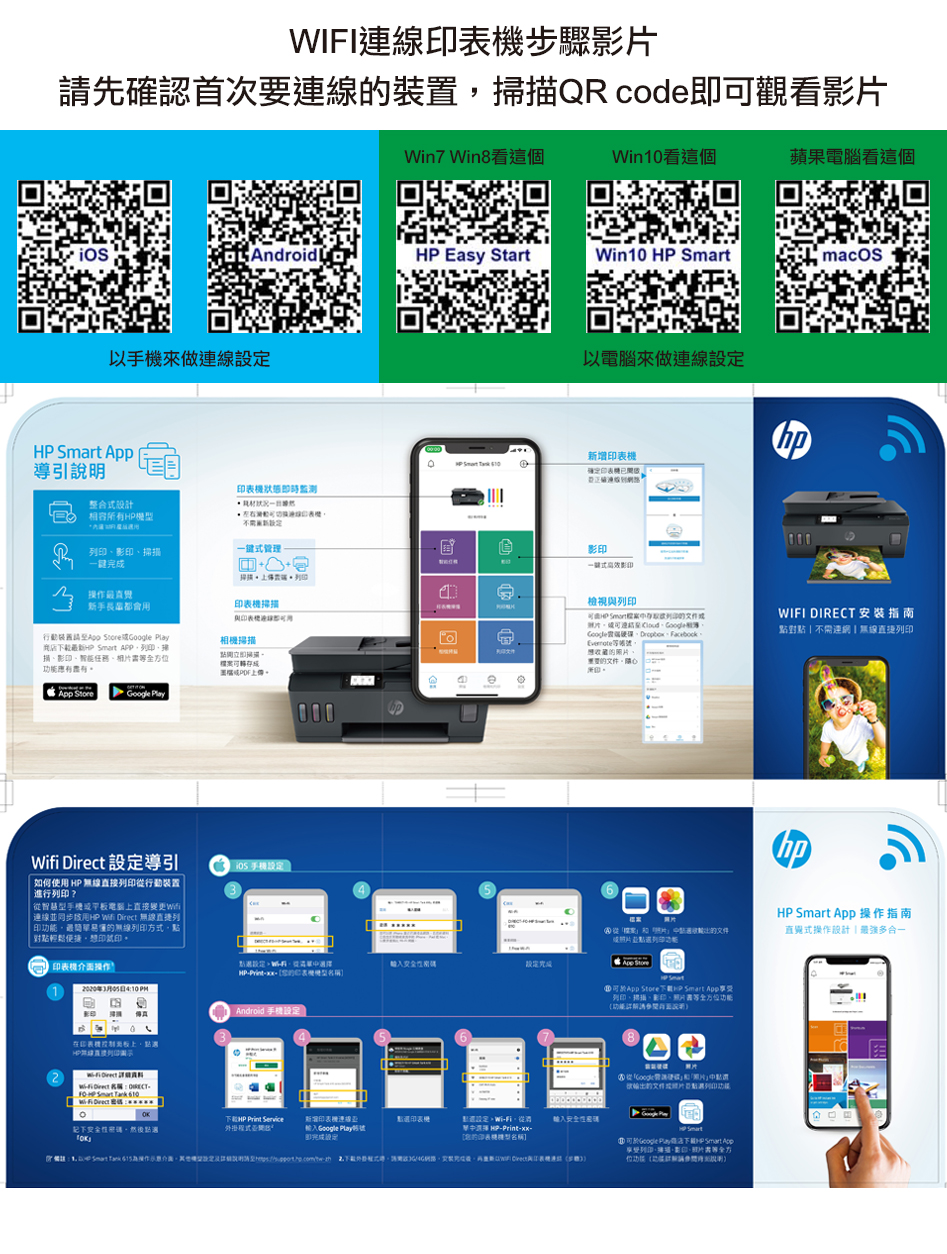
🛠️ HP 觸控螢幕機種 Wi-Fi 面板設定 4 步驟:
開啟無線設定選單:
在印表機的觸控螢幕主畫面上,由上往下滑動打開快捷選單。
點擊 [⚙️ 設定](齒輪圖示),接著在清單中找到並點選 [網路設定] 或 [無線設定]。
啟動無線網路精靈:
在無線設定選單內,點選 [無線網路設定精靈](Wireless Setup Wizard)。
此時印表機會開始自動搜尋附近所有可用的 Wi-Fi 訊號。
選取並輸入 Wi-Fi 密碼:
在搜尋出來的清單中,點選您辦公室或家裡的 Wi-Fi 名稱(SSID)。
接著觸控螢幕會跳出鍵盤,請準確輸入您的 Wi-Fi 密碼,輸入完成後按下 [完成] 或 [OK]。
🚨 重要檢查:您的電腦、筆電或手機,後續也必須連在同一個 Wi-Fi 訊號下,才找得到這台印表機喔!
確認連線成功:
等待印表機面板顯示「連線成功」,且螢幕上的 Wi-Fi 藍色指示燈從閃爍變成「恆亮」,就代表印表機已經順利接入網路,您可以開始在電腦上安裝驅動並進行無線列印了!
❓ 面板顯示連上了,但電腦安裝驅動時卻一直找不到印表機?
如果您確定印表機面板藍燈已恆亮,但電腦端依然抓不到設備,這通常是因為辦公室的路由器隔絕了設備偵測(IP 網段不同);而如果是機器本身出現了噴頭堵塞、印出白線、墨水匣感應報錯、或是硬體零件老化,這就需要由專業工程師進行處理。
歡迎直接點擊連結【💬 諮詢印橙官方 LINE 客服】留訊息預約檢修!
📢 維修與諮詢服務須知:
檢測後精準報價: 為了維修品質,我們的印表機皆採取**「工程師實際拆機檢測後,再與您聯繫報價」**的流程。檢測時間約需 1-2 個工作天,絕不盲目線上喊價,讓您修得更安心。
訊息依序回覆: 遇週日或國定假日等店休期間,我們無法即時回覆 LINE 訊息。請您先放心留言說明您的「機器型號」與「故障狀況」,我們將於次一個工作天營業時間起,依序為您解答與安排收件,感謝您的耐心配合!